
Home > Pokok Bahasan Komputer Akuntansi ACCURATE 4 >
Week Materi Kuliah Komputer Akuntansi ACCURATE 4
Kategori: Tugas Accurate 4
Pengertian PPN Masukan
PPN Masukan adalah Pajak Pertambahan Nilai (PPN) yang dibayar oleh Pengusaha Kena Pajak (PKP) ketika membeli barang atau jasa kena pajak dari pihak lain untuk kegiatan usaha. Pajak ini tercantum dalam faktur pajak pembelian dan dapat dikreditkan sesuai ketentuan perpajakan.
Pengertian PPN Keluaran
PPN Keluaran adalah Pajak Pertambahan Nilai (PPN) yang dipungut oleh Pengusaha Kena Pajak (PKP) ketika menjual barang atau jasa kena pajak kepada konsumen atau pihak lain. Pajak ini tercantum dalam faktur pajak penjualan dan menjadi kewajiban yang harus dilaporkan serta disetorkan kepada negara.
Bagaimana jika PPN Masukan lebih kecil daripada PPN Keluaran?
Apabila jumlah PPN Masukan lebih kecil daripada PPN Keluaran, maka Pengusaha Kena Pajak (PKP) mengalami PPN kurang bayar. Selisih antara PPN Keluaran dan PPN Masukan tersebut merupakan PPN terutang yang wajib disetorkan PKP kepada negara sesuai dengan ketentuan perpajakan yang berlaku.
Bagaimana jika PPN Masukan lebih besar daripada PPN Keluaran?
Sebaliknya, apabila jumlah PPN Masukan lebih besar daripada PPN Keluaran, maka PKP mengalami PPN lebih bayar. Kelebihan pajak tersebut dapat dikreditkan atau dikompensasikan ke masa pajak berikutnya sesuai dengan ketentuan perpajakan yang berlaku.
Week 11 - Mengatur PPN dan Termin di Accurate (PPN Setting & TERM Setting)
Week 11 - Mengatur PPN dan Termin di Accurate (PPN Setting & TERM Setting)
PPN Masukan dan PPN Keluaran
Pengertian PPN Masukan
PPN Masukan adalah Pajak Pertambahan Nilai (PPN) yang dibayar oleh Pengusaha Kena Pajak (PKP) ketika membeli barang atau jasa kena pajak dari pihak lain untuk kegiatan usaha. Pajak ini tercantum dalam faktur pajak pembelian dan dapat dikreditkan sesuai ketentuan perpajakan.
Pengertian PPN Keluaran
PPN Keluaran adalah Pajak Pertambahan Nilai (PPN) yang dipungut oleh Pengusaha Kena Pajak (PKP) ketika menjual barang atau jasa kena pajak kepada konsumen atau pihak lain. Pajak ini tercantum dalam faktur pajak penjualan dan menjadi kewajiban yang harus dilaporkan serta disetorkan kepada negara.
Bagaimana jika PPN Masukan lebih kecil daripada PPN Keluaran?
Apabila jumlah PPN Masukan lebih kecil daripada PPN Keluaran, maka Pengusaha Kena Pajak (PKP) mengalami PPN kurang bayar. Selisih antara PPN Keluaran dan PPN Masukan tersebut merupakan PPN terutang yang wajib disetorkan PKP kepada negara sesuai dengan ketentuan perpajakan yang berlaku.
Bagaimana jika PPN Masukan lebih besar daripada PPN Keluaran?
Sebaliknya, apabila jumlah PPN Masukan lebih besar daripada PPN Keluaran, maka PKP mengalami PPN lebih bayar. Kelebihan pajak tersebut dapat dikreditkan atau dikompensasikan ke masa pajak berikutnya sesuai dengan ketentuan perpajakan yang berlaku.
A. LANGKAH - LANGKAH PENGATURAN PPN
1. Klik List
2. Klik Others dan pilih Taxes
3. Isi data berikut:
- Name: (Diisi dengan "PPN"
- Rate %: (Diisi dengan "11"
- Code: (Diisi dengan "T")
- Description: (Diisi dengan "PPN"
- Sales Tax Account: (Klik tanda panah dan pilih "PPN Keluaran" dengan nomor akun 2100)
- Purchase Tax Acc: (Klik tanda panah dan pilih "PPN Masukan" dengan nomor akun 1600)
2. Setelah semua data diisi klik Oke
#Mengatur PPN pada Vendors dan Customers:
1. Pada Vendors:
- Pilih data Vendor
- Klik Terms,etc. Kemudian pada bagian Taxes di Tax 1 klik tanda panah dan pilih PPN
2. Pada data Customers
- Pilih data customers
- Klik Sales. Kemudian, dibagian Taxes pada Tax pilih "PPN" dan pada Tax Type pilih "01 Bukan Pemungut PPn"
- Klik Ok
1. Klik List
2. Klik Others dan pilih Taxes
3. Isi data berikut:
- Name: (Diisi dengan "PPN"
- Rate %: (Diisi dengan "11"
- Code: (Diisi dengan "T")
- Description: (Diisi dengan "PPN"
- Sales Tax Account: (Klik tanda panah dan pilih "PPN Keluaran" dengan nomor akun 2100)
- Purchase Tax Acc: (Klik tanda panah dan pilih "PPN Masukan" dengan nomor akun 1600)
2. Setelah semua data diisi klik Oke
#Mengatur PPN pada Vendors dan Customers:
1. Pada Vendors:
- Pilih data Vendor
- Klik Terms,etc. Kemudian pada bagian Taxes di Tax 1 klik tanda panah dan pilih PPN
2. Pada data Customers
- Pilih data customers
- Klik Sales. Kemudian, dibagian Taxes pada Tax pilih "PPN" dan pada Tax Type pilih "01 Bukan Pemungut PPn"
- Klik Ok
B. LANGKAH PENJUALAN KREDIT DENGAN TERMIN 2/10, N/30
1. Klik List dan pilih Sales kemudian pilih Sales Invoices
2. Klik New
3. Dibagian atas sebelah kiri pilih nama customers dan isi nomor invoice, tanggal invoice serta ship date
4. Untuk termin, pilih New Term. Dan isi sata berikut:
- If paid within: (Diisi dengan 10) days
- Will get discount: (Diisi dengan 2)%
- Net due in: (Diisi dengan 30) days dan klik OK
5. Isi nama item, Qty harga jual. Untuk Tax diisi dengan "T" karena sebelumnya pajak sudah diberikan kode sehingga ketika huruf "T" dimasukkan dalam Tax maka secara otomatis pajak akan muncul
6. Klik Save and Close
C. LANGKAH PEMBELIAN KREDIT DENGAN TERMIN 2/10, N/30
1. Klik List dan pilih Purchases kemudian pilih Purchases Invoices
2. Klik New
3. Dibagian atas sebelah kiri pilih nama Vendors dan isi nomor invoice, tanggal invoice serta ship date
4. Untuk termin, pilih New Term. Dan isi sata berikut:
- If paid within: (Diisi dengan 10) days
- Will get discount: (Diisi dengan 2)%
- Net due in: (Diisi dengan 30) days dan klik OK
5. Isi nama item, Qty harga jual. Untuk Tax diisi dengan "T" karena sebelumnya pajak sudah diberikan kode sehingga ketika huruf "T" dimasukkan dalam Tax maka secara otomatis pajak akan muncul
6. Klik Save and Close
1. Klik List dan pilih Sales kemudian pilih Sales Invoices
2. Klik New
3. Dibagian atas sebelah kiri pilih nama customers dan isi nomor invoice, tanggal invoice serta ship date
4. Untuk termin, pilih New Term. Dan isi sata berikut:
- If paid within: (Diisi dengan 10) days
- Will get discount: (Diisi dengan 2)%
- Net due in: (Diisi dengan 30) days dan klik OK
5. Isi nama item, Qty harga jual. Untuk Tax diisi dengan "T" karena sebelumnya pajak sudah diberikan kode sehingga ketika huruf "T" dimasukkan dalam Tax maka secara otomatis pajak akan muncul
6. Klik Save and Close
C. LANGKAH PEMBELIAN KREDIT DENGAN TERMIN 2/10, N/30
1. Klik List dan pilih Purchases kemudian pilih Purchases Invoices
2. Klik New
3. Dibagian atas sebelah kiri pilih nama Vendors dan isi nomor invoice, tanggal invoice serta ship date
4. Untuk termin, pilih New Term. Dan isi sata berikut:
- If paid within: (Diisi dengan 10) days
- Will get discount: (Diisi dengan 2)%
- Net due in: (Diisi dengan 30) days dan klik OK
5. Isi nama item, Qty harga jual. Untuk Tax diisi dengan "T" karena sebelumnya pajak sudah diberikan kode sehingga ketika huruf "T" dimasukkan dalam Tax maka secara otomatis pajak akan muncul
6. Klik Save and Close
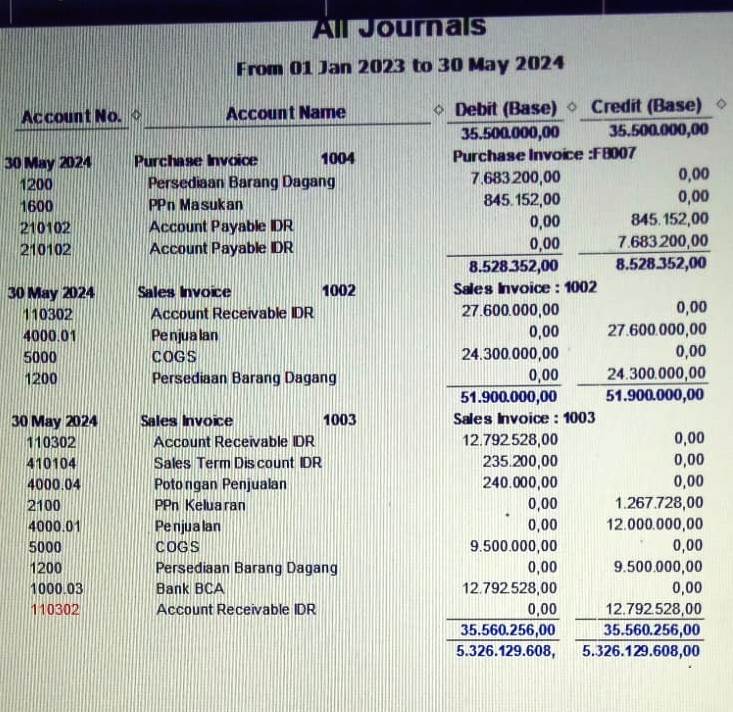
Contoh Tampilan All Jurnal ada PPN Keluaran, PPN Masukan dan Potongan (Disc)
Week 11 - Mengatur PPN dan Termin di Accurate (PPN Setting & TERM Setting)
NEXT:
___12 Week 12 - HPP dan Jurnal Khusus
PREV: