
Week 7 - Microsoft Excel / Google Sheets (TU 3)
Daftar Isi:
1. Pengenalan antarmuka spreadsheet: cell, baris, kolom, sheet, dan workbook.
2. Pembuatan tabel data dan pemformatan sel: format angka, mata uang, tanggal, dan pewarnaan kondisional (conditional formatting).
3. Penggunaan formula dan fungsi dasar: SUM, AVERAGE, COUNT, IF, serta referensi sel relatif dan absolut.
4. Pengolahan data transaksi sederhana (contoh: rekap pemasukan-pengeluaran) menjadi ringkasan informasi yang bermakna.
5. Pembuatan grafik (chart) untuk memvisualisasikan data agar lebih mudah dipahami.
Aktivitas Pembelajaran: Praktik mengolah data transaksi sederhana menjadi tabel rekap menggunakan formula dasar, dilanjutkan pembuatan grafik dari data tersebut.
+---------------------------------------------------------+

|                      WORKBOOK                           |
|  (File Utama / Dokumen Kerja Anda: "Laporan_2026.xlsx")  |
|                                                         |
|  +---------------------------------------------------+  |
|  |                    SHEET 1                        |  |
|  |  (Lembar Kerja Tunggal di dalam Workbook)         |  |
|  |                                                   |  |
|  |       KOLOM (A, B, C...)                          |  |
|  |         |                                         |  |
|  |         v                                         |  |
|  |     +-------+-------+-------+                     |  |
|  |   1 |       |       |       |                     |  |
|  |     +-------+-------+-------+                     |  |
|  | BARIS 2 |       | CELL  |       | <-- CELL (B2)   |  |
|  | (1,2..) +-------+-------+-------+                 |  |
|  |   3 |       |       |       |                     |  |
|  |     +-------+-------+-------+                     |  |
|  +---------------------------------------------------+  |
|  +--------+ +--------+                                  |
|  | Sheet1 | | Sheet2 | ...                              |
|  +--------+ +--------+                                  |
+---------------------------------------------------------+
- Definisi: Workbook adalah keseluruhan file spreadsheet yang Anda simpan di harddisk atau cloud storage.
- Analogi: Jika spreadsheet adalah sebuah buku fisik, maka Workbook adalah buku utuh tersebut beserta sampulnya.
- Format File: Umumnya berakhiran
.xlsxatau.xls(Microsoft Excel), atau tersimpan secara digital di Google Drive (Google Sheets).
- Definisi: Sheet adalah satu halaman lembar kerja yang berada di dalam Workbook. Satu Workbook bisa terdiri dari puluhan bahkan ratusan Sheet (tergantung kapasitas memori komputer).
- Analogi: Jika Workbook adalah sebuah buku, maka Sheet adalah lembar-lembar halaman di dalam buku tersebut.
- Navigasi: Terletak di bagian bawah layar berupa tab (misalnya: Sheet1, Sheet2, Data Penjualan, Gaji Karyawan). Anda bisa menambah, menghapus, mengubah nama (rename), atau memberi warna pada tab ini.
- Definisi: Bagian dari sheet yang membentang secara vertikal (dari atas ke bawah).
- Identifikasi: Kolom ditandai dengan Huruf (A, B, C, D, ... hingga XFD). Total kolom dalam satu sheet Excel mencapai 16.384 kolom.
- Definisi: Bagian dari sheet yang membentang secara horizontal (dari kiri ke kanan).
- Identifikasi: Baris ditandai dengan Angka (1, 2, 3, 4, ... hingga 1.048.576).
- Definisi: Titik pertemuan atau titik potong antara kolom dan baris. Di sinilah tempat Anda mengetikkan data, teks, atau formula.
- Sistem Alamat (Cell Address): Setiap cell memiliki nama unik berdasarkan kombinasi Nama Kolom + Nomor Baris.
- Contoh: Jika sebuah sel berada di kolom B dan baris 5, maka nama sel tersebut adalah B5.
- Active Cell (Sel Aktif): Sel yang sedang dipilih atau diklik oleh kursor. Ditandai dengan garis tepi (border) yang lebih tebal.
| Elemen Antarmuka | Microsoft Excel (Desktop) | Google Sheets (Web/Cloud) |
|---|---|---|
| Menu Utama | Menggunakan sistem Ribbon (Tab Menu seperti Home, Insert, Page Layout dengan ikon besar). | Menggunakan sistem Menu Klasik Dropdown (File, Edit, View, Insert, Format). |
| Kapasitas Maksimal | 1.048.576 baris x 16.384 kolom per sheet. | Dibatasi hingga 10 juta sel per dokumen. |
| Penyimpanan | Harus disimpan manual (kecuali mengaktifkan AutoSave via OneDrive). | Menyimpan secara otomatis (Auto-save) ke cloud setiap ada perubahan. |
| Manajemen Sheet | Klik ikon + di bawah, klik kanan untuk modifikasi warna/nama. | Klik ikon + di bawah, terdapat menu dropdown pada tab sheet untuk duplikasi/proteksi. |
- Name Box: Kotak di pojok kiri atas yang menampilkan nama sel yang sedang aktif (misal: menunjukkan "A1").
- Formula Bar: Kotak panjang di bagian atas tempat untuk melihat, mengetik, atau mengedit teks/rumus yang ada di dalam sel aktif.
- Range (Rentang Sel): Kumpulan dari beberapa sel yang dipilih bersamaan. Ditulis menggunakan tanda titik dua (
:). Contoh:A1:B3artinya mencakup sel A1, A2, A3, B1, B2, dan B3.
2. Pembuatan tabel data dan pemformatan sel: format angka, mata uang, tanggal, dan pewarnaan kondisional (conditional formatting). Kembali ke Daftar Isi
- Header (Kepala Tabel): Baris pertama tabel yang berisi nama kolom (misal: No, Nama Produk, Harga Satuan). Biasanya dibuat Tebal (Bold) dan rata tengah.
- Data Rows (Baris Data): Baris-baris di bawah header yang berisi record data.
- Borders (Garis Tepi): Mengubah garis bantu (gridlines) abu-abu menjadi garis tabel yang tegas saat dicetak atau diexport.
[ Tampilan Data Mentah ]  -->  [ Diubah Melalui Number Format ] --> [ Hasil Visual ]
      1500000             -->          Currency (Rp)          -->   Rp1.500.000,00
      0.85                -->           Percentage            -->        85%
      46000               -->           Short Date            -->    12/10/2025
- Decimal Places: Mengatur jumlah angka di belakang koma (misal:
1250menjadi1.250,00). - Use 1000 Separator (Thousand Separator): Memberikan tanda titik (skala Indonesia) atau koma (skala Internasional) setiap kelipatan seribu untuk mempermudah pembacaan angka besar.
- Currency: Lambang mata uang (misal:
Rpatau$) diletakkan persis di sebelah kiri angka (Rp150.000). - Accounting: Lambang mata uang dibuat rata kiri sel, sedangkan angkhas rata kanan. Jika ada nilai nol (
0), format Accounting akan menampilkannya sebagai tanda strip (-), sehingga laporan keuangan terlihat lebih rapi.
- Short Date: Menampilkan tanggal dalam bentuk angka ringkas (Contoh:
17/10/2026). - Long Date: Menampilkan tanggal lengkap dengan nama hari dan bulan (Contoh:
Sabtu, 17 Oktober 2026).
- Menyoroti nilai di atas/di bawah rata-rata.
- Menemukan data duplikat secara cepat.
- Membuat visualisasi berbasis warna (seperti heatmap penjualan).
- Highlight Cells Rules: Mewarnai sel jika nilainya
Greater Than(Lebih besar dari),Less Than(Lebih kecil dari), atauText That Contains(Teks yang mengandung kata tertentu).- Contoh Kasus: Warnai merah background sel jika stok barang
< 10.
- Contoh Kasus: Warnai merah background sel jika stok barang
- Top/Bottom Rules: Mewarnai 10 item tertinggi atau 10% nilai terendah dalam suatu rentang data.
- Data Bars & Color Scales: Memberikan gradasi warna di dalam sel yang mencerminkan besar kecilnya angka. Semakin besar angkanya, warnanya semakin pekat.
- Blok/Seleksi sel atau rentang sel yang berisi angka pendapatan/harga.
- Pergi ke Tab Home.
- Pada grup Number, klik dropdown menu (yang awalnya bertuliskan General).
- Pilih Currency atau Accounting. (Untuk kustomisasi Rp, klik ikon log mata uang atau tekan
Ctrl + 1> Pilih Accounting > Cari SymbolRp Indonesian).
- Seleksi kolom nilai atau data numerik yang ingin dianalisis.
- Klik tombol Conditional Formatting di Tab Home.
- Pilih Highlight Cells Rules > Less Than...
- Masukkan angka batas (misal:
60untuk batas kelulusan). - Pilih jenis warna pada opsi with (misal: Light Red Fill with Dark Red Text). Klik OK.
| Fitur | Microsoft Excel | Google Sheets |
|---|---|---|
| Pilihan Mata Uang | Melalui dialog Format Cells (Lengkap dengan format regional). | Melalui ikon Format lainnya (123) atau ikon $ di toolbar. |
| Kustom Tanggal | Sangat fleksibel melalui kode format kustom (dd-mmm-yyyy). | Melalui menu Format > Angka > Tanggal dan waktu kustom. |
| Conditional Formatting | Memiliki opsi visual instan seperti Data Bars dan Icon Sets (tanda panah/centang). | Fokus pada aturan berbasis warna tunggal (Single Color) dan skala warna (Color Scale). |
3. Penggunaan formula dan fungsi dasar: SUM, AVERAGE, COUNT, IF, serta referensi sel relatif dan absolut. Kembali ke Daftar Isi
=). Jika tidak, spreadsheet hanya akan menganggapnya sebagai teks biasa.- Formula (Rumus): Persamaan matematika yang dibuat sendiri oleh pengguna secara manual dengan melibatkan operator matematika standar (
+,-,*,/).- Contoh:
=A1+B1atau=(C3*D3)/2
- Contoh:
- Fungsi (Function): Rumus siap pakai yang sudah disediakan oleh sistem spreadsheet untuk menyederhanakan perhitungan yang panjang atau rumit.
- Contoh:
=SUM(A1:A50)(Lebih efisien daripada mengetik=A1+A2+A3...sampai A50).
- Contoh:
- Kegunaan: Menghitung total nilai numerik dari suatu rentang sel (range).
- Sintaks:
=SUM(number1, [number2], ...)atau=SUM(range) - Contoh:
=SUM(B2:B10)mencari total nilai dari sel B2 hingga B10.
- Kegunaan: Menghitung nilai rata-rata aritmatika dari sekelompok data.
- Sintaks:
=AVERAGE(range) - Contoh:
=AVERAGE(C2:C15)menjumlahkan seluruh nilai dari C2 sampai C15, lalu membaginya dengan jumlah sel yang berisi angka.
- Kegunaan: Menghitung berapa banyak sel yang berisi data numerik (angka) dalam suatu range. Sel yang kosong atau berisi teks akan diabaikan.
- Sintaks:
=COUNT(range) - Contoh:
=COUNT(A1:A10)jika 2 sel diantaranya berisi teks "Belum Bayar", maka hasilnya adalah8. - Catatan Tambahan: Gunakan
=COUNTA(range)jika ingin menghitung sel yang berisi teks maupun angka.
- Kegunaan: Melakukan uji logika untuk menghasilkan satu nilai jika kondisi Benar (True), dan nilai lain jika kondisi Salah (False).
- Sintaks:
=IF(tes_logika, nilai_jika_benar, nilai_jika_salah) - Contoh Kasus: Menentukan kelulusan mahasiswa berdasarkan nilai di sel
D2. Jika nilai minimal 70 dinyatakan Lulus, selain itu Gagal.- Formula:
=IF(D2>=70, "Lulus", "Gagal")
- Formula:
- Bentuk Tulisan:
A1,B5,C10 - Contoh Kasus: Di sel
C1tertulis=A1+B1. Jika Anda menarik (drag) rumus tersebut ke bawah ke selC2, rumus otomatis berubah menjadi=A2+B2.
$).- Bentuk Tulisan:
$A$1(Kolom A dikunci, Baris 1 dikunci). - Shortcut Keyboard: Tekan tombol
F4(pada Windows) atauFn + F4setelah mengetik alamat sel untuk mengubahnya menjadi absolut secara instan. - Contoh Kasus: Menghitung bonus karyawan berdasarkan persentase bonus tunggal yang diletakkan di sel
G1.
Tabel Perhitungan Bonus dengan Referensi Absolut:

  Sel A         Sel B               Sel C (Rumus yang Diketik)
+----------+---------------+--------------------------------------+

| Karyawan |  Gaji Pokok   |               Total Bonus            |
+----------+---------------+--------------------------------------+

| Budi     | Rp 5.000.000  | =B2 * $G$1                           |  <-- Sel G1 dikunci
| Sitorus  | Rp 6.000.000  | =B3 * $G$1                           |  <-- Saat didrag ke bawah,
| Ani      | Rp 4.500.000  | =B4 * $G$1                           |      B3 berubah menjadi B4,
+----------+---------------+--------------------------------------+      tetapi G1 tetap G1.

[ Sel G1 ] = 10% (Persentase Bonus Acuan)
$, maka sel C3 akan berubah menjadi =B3 * G2. Karena sel G2 kosong, hasil bonus Sitorus akan bernilai 0 atau error.IF, perhatikan visualisasi bagan keputusan berikut: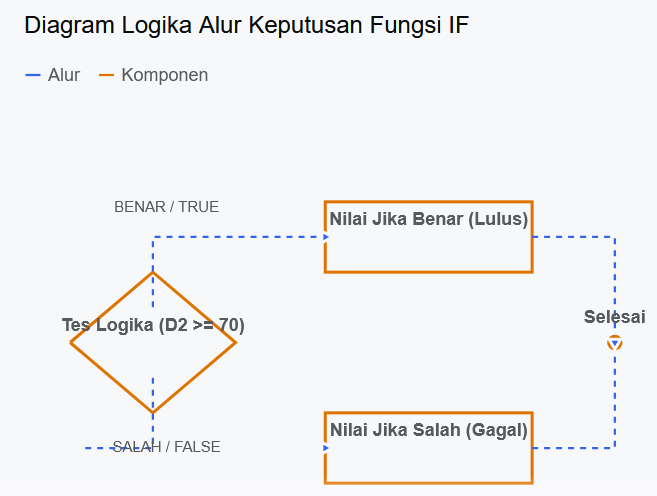
4. Pengolahan data transaksi sederhana (contoh: rekap pemasukan-pengeluaran) menjadi ringkasan informasi yang bermakna. Kembali ke Daftar Isi
5. Pembuatan grafik (chart) untuk memvisualisasikan data agar lebih mudah dipahami. Kembali ke Daftar Isi
TUGAS UTAMA 3
PENGOLAHAN DATA DENGAN EXCEL / GOOGLE SHEETS
Mata Kuliah: Pengantar Aplikasi Komputer
Week: 7
Bobot: 4%
Bentuk: Praktik Individu
A. Tujuan Tugas
Mahasiswa mampu menggunakan spreadsheet untuk memasukkan, mengolah, menyajikan, dan menganalisis data sederhana yang berkaitan dengan kegiatan bisnis.
B. Skenario
Anda menjadi staf administrasi pada Toko Maju Bersama. Pimpinan meminta Anda membuat laporan penjualan sederhana berdasarkan data berikut:
| Produk | Jumlah Terjual | Harga Satuan |
|---|---|---|
| Laptop | 8 | Rp8.000.000 |
| Printer | 12 | Rp2.500.000 |
| Keyboard | 25 | Rp350.000 |
| Mouse | 30 | Rp200.000 |
| Flashdisk | 40 | Rp100.000 |
| Monitor | 15 | Rp2.000.000 |
| Webcam | 10 | Rp500.000 |
| Headset | 18 | Rp400.000 |
C. Petunjuk Pengerjaan
Buat tabel tersebut menggunakan Microsoft Excel atau Google Sheets.
Tambahkan kolom:
Total Penjualan = Jumlah Terjual ?- Harga Satuan
Kemudian hitung:
- Total seluruh unit yang terjual.
- Total seluruh nilai penjualan.
- Produk dengan nilai penjualan terbesar.
- Produk dengan jumlah unit terjual terbanyak.
- Produk dengan nilai penjualan terkecil.
- Rata-rata nilai penjualan per produk.
- Buat diagram batang/column chart nilai penjualan setiap produk.
D. Ketentuan Formula
Gunakan formula spreadsheet, bukan menghitung secara manual.
Minimal gunakan:
- perkalian;
SUM;AVERAGE;MAX;MIN.
Jika memungkinkan, gunakan fitur Sort/Filter untuk membantu analisis data.
E. Analisis
Buat sheet atau bagian khusus bernama ANALISIS.
Jawab:
- Produk mana yang memberikan kontribusi terbesar terhadap penjualan?
- Apakah produk yang paling banyak terjual otomatis menghasilkan nilai penjualan terbesar? Jelaskan.
- Apa manfaat penggunaan spreadsheet dibandingkan menghitung data penjualan secara manual?
- Jika Anda menjadi pimpinan toko, keputusan apa yang dapat dibuat berdasarkan data tersebut?
F. Produk yang Dikumpulkan
File Excel/Google Sheets:
Tugas_03_Pengolahan_Data_Nama_NIM.xlsx
File minimal memiliki 2 sheet:
- Data Penjualan
- Analisis
G. Kriteria Penilaian
| Komponen | Bobot |
|---|---|
| Ketepatan input data | 15% |
| Penggunaan formula | 30% |
| Pengolahan dan analisis data | 25% |
| Grafik/visualisasi | 15% |
| Kerapian spreadsheet | 10% |
| Kesimpulan | 5% |
| Total | 100% |
Week 7 - Microsoft Excel / Google Sheets (TU 3)
NEXT:
___08 Week 8 - Ujian Tengah Semester (UTS)
PREV: