
Home > Pokok Bahasan Pengantar Aplikasi Komputer >
Week Materi Kuliah Pengantar Aplikasi Komputer
Tujuan Pembelajaran: Mahasiswa mampu membuat dan memformat dokumen menggunakan Microsoft Word atau Google Docs untuk kebutuhan akademik dan bisnis (CPMK-6).
Daftar Isi:
1. Pengenalan antarmuka dan fitur dasar Microsoft Word/Google Docs: ribbon/menu, toolbar, dan pengaturan halaman.
2. Pemformatan teks: font, ukuran, perataan, heading, penomoran, bullet, dan penggunaan style secara konsisten.
3. Penyisipan objek pendukung: tabel, gambar, header/footer, page number, dan daftar isi otomatis.
4. Prinsip penyusunan dokumen bisnis: surat resmi, memo, laporan sederhana, dan proposal.
5. Kolaborasi dokumen secara daring menggunakan Google Docs: berbagi akses, komentar, dan riwayat versi (version history).
Aktivitas Pembelajaran: Praktik langsung membuat dokumen bisnis/akademik (contoh: surat permohonan atau laporan singkat) dengan format dan struktur yang benar.
2. Pemformatan teks: font, ukuran, perataan, heading, penomoran, bullet, dan penggunaan style secara konsisten. Kembali ke Daftar Isi
3. Penyisipan objek pendukung: tabel, gambar, header/footer, page number, dan daftar isi otomatis. Kembali ke Daftar Isi
4. Prinsip penyusunan dokumen bisnis: surat resmi, memo, laporan sederhana, dan proposal. Kembali ke Daftar Isi
5. Kolaborasi dokumen secara daring menggunakan Google Docs: berbagi akses, komentar, dan riwayat versi (version history). Kembali ke Daftar Isi
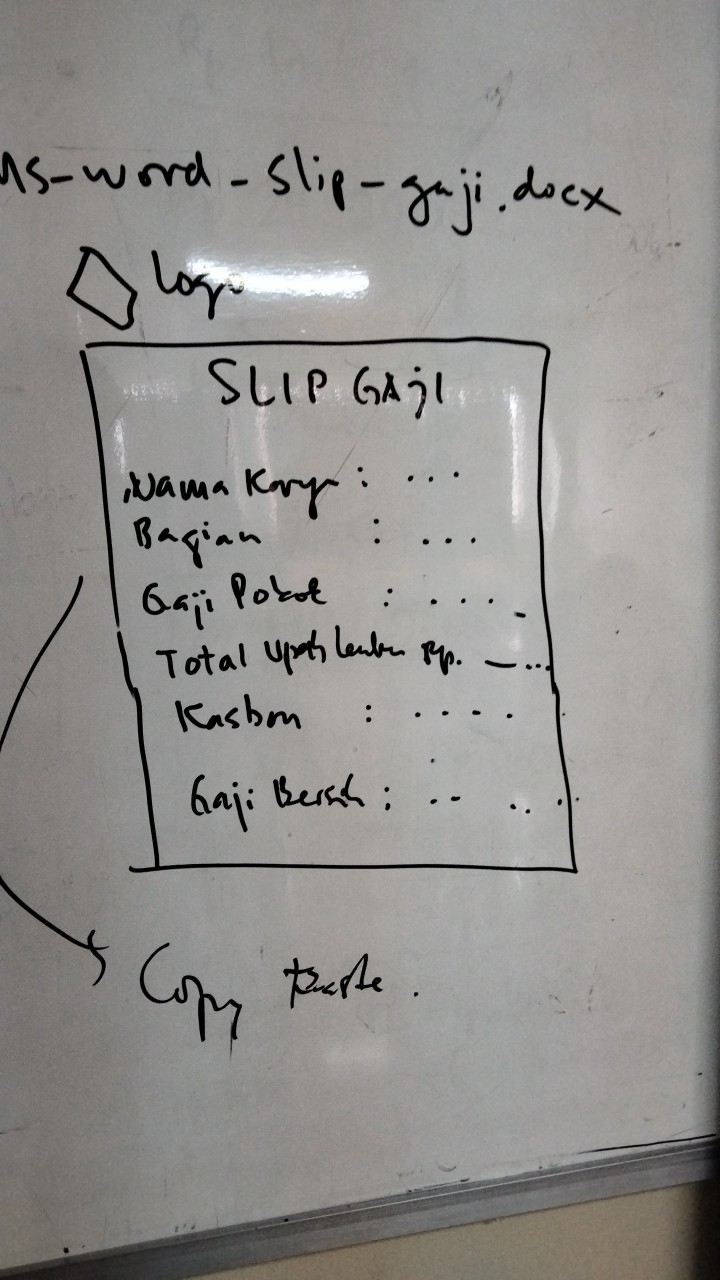
di slip gaji sisipkan logo kecil, yang kitabuat kemarin
upload word slip gaji ini ke AI
suruh isi titik titiknya
slip gajinya di gandakan seumlah karyawn
Week 6 - Microsoft Word / Google Docs
Week 6 - Microsoft Word / Google Docs
Daftar Isi:
1. Pengenalan antarmuka dan fitur dasar Microsoft Word/Google Docs: ribbon/menu, toolbar, dan pengaturan halaman.
2. Pemformatan teks: font, ukuran, perataan, heading, penomoran, bullet, dan penggunaan style secara konsisten.
3. Penyisipan objek pendukung: tabel, gambar, header/footer, page number, dan daftar isi otomatis.
4. Prinsip penyusunan dokumen bisnis: surat resmi, memo, laporan sederhana, dan proposal.
5. Kolaborasi dokumen secara daring menggunakan Google Docs: berbagi akses, komentar, dan riwayat versi (version history).
Aktivitas Pembelajaran: Praktik langsung membuat dokumen bisnis/akademik (contoh: surat permohonan atau laporan singkat) dengan format dan struktur yang benar.
Indikator Capaian: Mahasiswa menghasilkan dokumen dengan format, struktur, dan tata letak yang rapi dan sesuai kaidah penulisan dokumen resmi.
1. Pengenalan antarmuka dan fitur dasar Microsoft Word/Google Docs: ribbon/menu, toolbar, dan pengaturan halaman. Kembali ke Daftar Isi
Pengolah kata (word processor) seperti Microsoft Word dan Google Docs adalah aplikasi dasar yang paling sering digunakan dalam dunia akademik dan profesional. Meskipun Microsoft Word berbasis aplikasi desktop (offline) dan Google Docs berbasis cloud (online), keduanya memiliki kemiripan struktur fungsional untuk membantu Anda menyusun dokumen secara terstruktur.
1. Antarmuka (Interface) dan Fitur Dasar
Memahami anatomi antarmuka akan mempercepat alur kerja (workflow) Anda dalam menyusun tugas akhir, laporan, maupun artikel ilmiah.
A. Microsoft Word (Berbasis Ribbon)
Microsoft Word menggunakan sistem Ribbon Layout, yaitu bilah menu besar di bagian atas yang mengelompokkan fitur berdasarkan fungsinya ke dalam beberapa Tabs.
- Quick Access Toolbar: Terletak di pojok kiri atas. Berisi pintasan cepat yang sering digunakan seperti Save, Undo, dan Redo.
- Ribbon Tabs: Menu utama seperti Home, Insert, Layout, References, View.
- Ribbon Group: Sub-kelompok di dalam Tab. Contohnya, di dalam Tab Home terdapat Group Font (untuk mengatur tulisan) dan Group Paragraph (untuk mengatur perataan teks).
- Ruler (Penggaris): Berada di atas dan kiri halaman kerja. Berfungsi untuk mengatur tabulasi, batas paragraf (indentation), dan margin secara visual.
- Status Bar: Terletak di bagian paling bawah. Menampilkan informasi jumlah halaman, jumlah kata (word count), serta pengaturan Zoom halaman.
B. Google Docs (Berbasis Menu Bar & Toolbar)
Google Docs menggunakan pendekatan yang lebih minimalis dengan kombinasi Menu Bar klasik dan Toolbar.
- Menu Bar: Teks menu drop-down tradisional (File, Edit, View, Insert, Format, Tools).
- Toolbar: Barisan ikon tepat di bawah Menu Bar yang berisi pintasan format teks paling populer (jenis huruf, ukuran, cetak tebal, perataan teks).
- Collaboration Tools: Terletak di pojok kanan atas, berisi tombol Share untuk kolaborasi real-time, riwayat komentar, dan fitur chat.
2. Perbandingan Fitur Dasar (Navigasi Antarmuka)
Berikut adalah panduan cepat untuk menemukan fitur yang sama pada kedua aplikasi:
| Fungsi Format | Letak di Microsoft Word | Letak di Google Docs |
|---|---|---|
| Mengubah Font & Ukuran | Tab Home → Group Font | Toolbar utama (Tengah) |
| Membuat Bullet & Numbering | Tab Home → Group Paragraph | Toolbar utama (Kanan) |
| Menyisipkan Gambar / Tabel | Tab Insert → Group Illustrations / Tables | Menu Insert → Image / Table |
| Mengecek Jumlah Kata | Status Bar (Kiri Bawah) atau Tab Review | Menu Tools → Word count (Ctrl+Shift+C) |
3. Pengaturan Halaman (Page Setup)
Sebelum mulai mengetik dokumen formal (seperti makalah atau skripsi), Pengaturan Halaman wajib dilakukan di awal agar format tulisan tidak berantakan di kemudian hari.
A. Margins (Batas Tepi Kertas)
Margin adalah jarak antara tepi kertas dengan teks. Standar karya ilmiah di Indonesia umumnya menggunakan format 4-4-3-3 (Top: 4 cm, Left: 4 cm, Bottom: 3 cm, Right: 3 cm) untuk menyiasati ruang jilid buku.
- Di MS Word: Buka Tab
Layout→ klikMargins→ pilihCustom Margins...→ Masukkan angka batas atas, kiri, bawah, dan kanan. - Di Google Docs: Buka Menu
File→ pilihPage setup→ Pastikan orientasi pada mode "Pages" → Atur batas margin pada kolom yang tersedia (ubah satuan ke cm jika diperlukan).
B. Orientation (Arah Kertas)
- Portrait: Halaman memanjang ke bawah (vertikal). Digunakan untuk dokumen teks standar.
- Landscape: Halaman melebar ke samping (horizontal). Digunakan untuk dokumen yang memiliki tabel luas atau grafik lebar.
- Pintasan: Di MS Word lewat Tab
Layout→Orientation. Di Google Docs lewatFile→Page setup.
C. Size (Ukuran Kertas Fisik)
Secara default, aplikasi sering kali menggunakan ukuran Letter atau A4. Untuk dokumen resmi, pastikan Anda mengubahnya sesuai kertas cetak yang ditargetkan.
- A4 (21 cm x 29.7 cm): Standar internasional untuk makalah, skripsi, dan surat resmi.
- F4 / Folio (21.59 cm x 33 cm): Sering digunakan di instansi pemerintahan Indonesia. (Tips MS Word: Jika tidak ada pilihan F4, pilih Custom Size dan masukkan ukuran 21.59 cm x 33 cm).
- Pintasan: Di MS Word lewat Tab
Layout→Size. Di Google Docs lewatFile→Page setup→Paper size.
2. Pemformatan teks: font, ukuran, perataan, heading, penomoran, bullet, dan penggunaan style secara konsisten. Kembali ke Daftar Isi
Topik: Pemformatan Teks, Struktur Heading, dan Penggunaan Style secara Konsisten
Setelah memahami antarmuka dan pengaturan halaman, langkah krusial berikutnya adalah Pemformatan Teks (Text Formatting). Format teks yang rapi dan konsisten tidak hanya membuat dokumen enak dibaca, tetapi juga menjadi syarat mutlak dalam penulisan dokumen formal seperti tugas kuliah, laporan magang, skripsi, hingga dokumen bisnis.
1. Pemformatan Teks Dasar (Character Formatting)
Pemformatan dasar berfokus pada visualisasi huruf individu atau kata agar memberikan penekanan yang tepat pada teks.
- Font (Jenis Huruf):
- Karya Ilmiah/Resmi: Gunakan font standar seperti Times New Roman, Arial, atau Calibri.
- Google Docs Default: Sering menggunakan Arial atau Roboto.
- Font Size (Ukuran Huruf): Standar artikel/makalah umumnya menggunakan ukuran 12 pt untuk isi teks.
- Font Style (Gaya Huruf):
- Bold (Cetak Tebal / Ctrl+B): Untuk judul, sub-judul, atau istilah penting.
- Italic (Cetak Miring / Ctrl+I): Untuk istilah asing, bahasa daerah, atau judul buku/jurnal yang dikutip.
- Underline (Garis Bawah / Ctrl+U): Untuk menegaskan tautan (URL) atau bagian penting tertentu (jarang digunakan dalam teks skripsi modern).
2. Perataan Paragraf (Paragraph Alignment)
Perataan menentukan bagaimana teks didistribusikan di antara margin kiri dan kanan.
| Jenis Perataan | Fungsi & Standar Penggunaan | Shortcut (Word) |
|---|---|---|
| Align Left (Rata Kiri) | Standar untuk dokumen kreatif, surat informal, dan catatan. | Ctrl + L |
| Center (Rata Tengah) | Khusus untuk Judul Utama, nama penulis, bab baru, atau cover depan. | Ctrl + E |
| Align Right (Rata Kanan) | Digunakan untuk penulisan tanggal surat resmi, nomor halaman, atau teks bahasa Arab. | Ctrl + R |
| Justify (Rata Kiri-Kanan) | Wajib untuk dokumen formal & karya ilmiah. Membuat dokumen terlihat rapi di kedua sisi tepi kertas. | Ctrl + J |
3. Penomoran (Numbering) dan Bullets
Fitur ini digunakan untuk menyajikan informasi dalam bentuk daftar (list) agar lebih mudah dipahami pembaca.
- Numbered List (Penomoran): Digunakan jika urutan informasi bersifat sekuensial (berurutan) atau memiliki tingkatan kuantitas.
- Contoh: Langkah-langkah eksperimen, urutan bab, tata tertib.
- Bullet Gambar/Simbol (Bulleted List): Digunakan jika item-item di dalam daftar tidak memerlukan urutan kronologis atau hierarki khusus.
- Contoh: Daftar fasilitas laboratorium, komponen komputer, daftar pustaka alternatif.
- Multilevel List: Fitur untuk membuat daftar bersarang (sub-bab). Sangat berguna untuk menyusun struktur outline karya ilmiah (contoh: 1., 1.1., 1.1.1.).
- Tips: Gunakan tombol
Tabpada keyboard untuk masuk ke sub-level yang lebih dalam, danShift + Tabuntuk kembali ke level sebelumnya.
- Tips: Gunakan tombol
4. Penggunaan Styles secara Konsisten (Heading & Normal)
Banyak pengguna pemula membuat judul bab atau sub-bab secara manual (hanya memblok teks, menebalkannya, dan memperbesar ukurannya). Ini adalah cara yang salah untuk dokumen panjang.
Gunakan fitur Styles yang terletak pada Tab
Home (di MS Word) atau drop-down menu teks di sebelah jenis font (di Google Docs).Mengapa Harus Menggunakan Styles?
- Konsistensi Otomatis: Jika Anda mengubah format
Heading 1, seluruh Judul Bab di dokumen Anda akan ikut berubah secara otomatis tanpa perlu diedit satu per satu. - Navigasi Cepat: Membuka panel navigasi (
Ctrl + Flalu pilih Headings) untuk melompat antar-bab dengan mudah. - Daftar Isi Otomatis: Microsoft Word dan Google Docs hanya bisa membuat Table of Contents (Daftar Isi) otomatis jika dokumen Anda sudah disusun menggunakan struktur Heading Styles.
Hierarki Styles yang Benar untuk Karya Ilmiah:
- Title / Heading 1: Digunakan untuk Judul Utama atau JUDUL BAB (Contoh: BAB I PENDAHULUAN).
- Heading 2: Digunakan untuk Sub-Bab tingkat pertama (Contoh: 1.1 Latar Belakang).
- Heading 3: Digunakan untuk Anak Sub-Bab tingkat kedua (Contoh: 1.1.1 Identifikasi Masalah).
- Normal / Body Text: Digunakan untuk seluruh paragraf isi teks.
🛠️ Cara Memodifikasi Styles agar Sesuai Standar Anda:
- Di MS Word: Klik kanan pada kotak
Heading 1di panel Styles → PilihModify→ Atur font menjadi Times New Roman, ukuran 14, Bold, warna hitam → Klik OK. - Di Google Docs: Tulis teks dan format secara manual terlebih dahulu → Blok teks tersebut → Klik drop-down styles → Arahkan ke
Heading 1→ PilihUpdate "Heading 1" to match.
3. Penyisipan objek pendukung: tabel, gambar, header/footer, page number, dan daftar isi otomatis. Kembali ke Daftar Isi
Topik: Penyisipan Objek Pendukung dan Otomatisasi Dokumen
Sebuah dokumen akademik atau profesional tidak hanya berisi teks naratif. Untuk menyajikan data secara informatif dan mempermudah pembaca dalam menavigasi dokumen panjang (seperti laporan atau skripsi), Anda wajib menguasai Penyisipan Objek Pendukung serta fitur Otomatisasi Dokumen.
1. Menyisipkan dan Mengatur Tabel (Tables)
Tabel digunakan untuk menyusun data numerik atau teks dalam bentuk baris (rows) dan kolom (columns) agar lebih terstruktur.
- Cara Menyisipkan:
- MS Word: Tab
Insert→Table→ Sorot jumlah kotak baris dan kolom yang diinginkan. - Google Docs: Menu
Insert→Table→ Pilih ukuran matriks kolom dan baris.
- MS Word: Tab
- Format Standar Karya Ilmiah:
- Gunakan fitur Table Styles untuk desain yang bersih.
- Menurut standar ilmiah (seperti APA Style), tabel yang baik sebaiknya meminimalkan garis vertikal dan hanya menggunakan garis horizontal esensial pada kepala tabel (header) dan penutup tabel.
- Pastikan untuk mengaktifkan opsi Repeat Header Rows di MS Word jika tabel Anda sangat panjang hingga terpotong ke halaman berikutnya.
2. Menyisipkan Gambar dan Pengaturan Posisi (Image Wrapping)
Gambar atau grafik berfungsi sebagai ilustrasi pendukung teks. Masalah yang paling sering dihadapi pemula adalah teks dokumen menjadi berantakan saat gambar dimasukkan. Kuncinya ada pada Text Wrapping.
- Cara Menyisipkan: Tab/Menu
Insert→Pictures/Image→ Pilih sumber gambar (Upload from computer). - Jenis-Jenis Text Wrapping (Penting):
- In Line with Text: Gambar dianggap sebagai satu karakter huruf besar. Teks tidak akan mengelilingi gambar (paling aman untuk menyisipkan diagram atau grafik besar di tengah halaman).
- Square: Teks mengelilingi gambar membentuk kotak rapat. Cocok untuk ilustrasi artikel majalah atau buletin.
- Tight / Through: Teks mengikuti lekukan tepi bentuk gambar (jika gambar transparan).
- Top and Bottom: Teks berada tepat di atas dan di bawah gambar, tidak ada teks di sisi kiri dan kanan.
- Behind Text / In Front of Text: Gambar berada di latar belakang teks atau menutupi teks (tidak direkomendasikan untuk dokumen formal).
3. Header, Footer, dan Penomoran Halaman (Page Number)
Header dan Footer adalah area dokumen yang muncul di margin atas (header) dan margin bawah (footer) pada setiap halaman.
- Fungsi: Menyisipkan judul dokumen, nama penulis, bab, atau nomor halaman secara otomatis.
- Cara Menyisipkan:
- MS Word: Tab
Insert→ PilihHeader,Footer, atauPage Number. - Google Docs: Menu
Insert→Headers & footersatauPage numbers.
- MS Word: Tab
⚠️ Trik Penting: Membedakan Format Nomor Halaman (Section Break)
Dalam skripsi, bagian Kata Pengantar/Daftar Isi biasanya menggunakan angka romawi kecil (i, ii, iii), sedangkan isi Bab menggunakan angka biasa (1, 2, 3). Caranya:
- Letakkan kursor di bagian akhir halaman Daftar Isi.
- Di MS Word, buka Tab
Layout→Breaks→ PilihNext Page(Ini membuat Section baru). - Klik ganda pada Footer halaman Bab I, lalu matikan opsi "Link to Previous" di menu bagian atas.
- Klik
Page Number→Format Page Numbers→ Ubah jenis angka menjadi angka biasa dan mulai dari angka 1 (Start at 1).
4. Membuat Daftar Isi Otomatis (Table of Contents)
Jika Anda sudah menerapkan konsep Heading Styles (Heading 1, Heading 2, dst.) yang telah dipelajari pada topik sebelumnya, Anda bisa membuat Daftar Isi hanya dalam waktu 3 detik.
Langkah di Microsoft Word:
- Letakkan kursor di halaman kosong yang disediakan untuk Daftar Isi.
- Buka Tab
References. - Klik tombol
Table of Contentsdi pojok kiri atas. - Pilih template
Automatic Table 1atauAutomatic Table 2. - Daftar isi akan langsung muncul lengkap dengan titik-titik dan nomor halaman yang presisi.
Langkah di Google Docs:
- Letakkan kursor di halaman Daftar Isi.
- Buka Menu
Insert→ Gulir ke paling bawah dan pilihTable of contents. - Pilih model yang Anda inginkan (dengan nomor halaman atau dengan tautan biru).
🔄 Cara Memperbarui (Update) Daftar Isi:
Jika Anda menambah paragraf, mengubah judul bab, atau teks bergeser ke halaman lain, Anda tidak perlu mengetik ulang daftar isi.
- MS Word: Klik pada area Daftar Isi → Klik tombol
Update Table→ Pilih Update entire table → Klik OK. - Google Docs: Klik pada area Daftar Isi → Klik ikon panah melingkar (Refresh) di pojok kiri atas tabel tersebut.
4. Prinsip penyusunan dokumen bisnis: surat resmi, memo, laporan sederhana, dan proposal. Kembali ke Daftar Isi
Topik: Prinsip Penyisipan dan Penyusunan Dokumen Bisnis
Di dunia kerja, kemampuan teknis menggunakan pengolah kata harus diimbangi dengan pemahaman Prinsip Penyusunan Dokumen Bisnis. Dokumen bisnis adalah alat komunikasi formal yang merepresentasikan profesionalisme sebuah organisasi. Kesalahan format, tata letak, atau tata bahasa dapat memengaruhi kredibilitas pengirimnya.
1. Struktur Surat Resmi (Formal Letter)
Surat resmi digunakan untuk komunikasi eksternal antar-perusahaan, instansi pemerintah, atau lembaga formal. Dokumen ini wajib mengikuti aturan tata letak standar (seperti Block Style atau Modified Block Style).
Komponen Utama Surat Resmi:
- Kop Surat (Letterhead): Berisi nama organisasi, logo, alamat, nomor telepon, dan email. (Gunakan fitur Header agar konsisten).
- Nomor Surat, Lampiran, dan Hal/Perihal: Identitas arsip dan tujuan surat.
- Tanggal Surat: Ditulis di kanan atas atau kiri atas tanpa nama kota jika sudah ada di kop surat.
- Alamat Tujuan: Nama penerima dan instansinya.
- Salam Pembuka: Biasanya menggunakan "Dengan hormat,".
- Batang Tubuh (Isi Surat): Dibagi menjadi 3 bagian: Paragraf pembuka, inti/maksud surat, dan paragraf penutup.
- Salam Penutup & Tanda Tangan: Nama jelas, jabatan, tanda tangan, serta stempel resmi organisasi.
💡 Tips Aplikasi Komputer: Gunakan Tab Stops pada penggaris (Ruler) di MS Word atau Google Docs untuk merapikan baris titik dua (:) pada bagian Nomor, Lampiran, dan Perihal agar sejajar vertikal secara sempurna. Jangan gunakan spasi manual!
2. Memorandum (Memo)
Memo adalah dokumen bisnis internal yang digunakan untuk berkomunikasi antar-karyawan, divisi, atau dari atasan ke bawahan dalam satu organisasi yang sama. Karakteristik utama memo adalah singkat, padat, langsung pada inti masalah (to-the-point), dan tidak menggunakan kop surat formal atau salam pembuka/penutup yang panjang.
Struktur Standard Header Memo:
- TO: (Kepada siapa memo ditujukan)
- FROM: (Siapa pengirim memo)
- DATE: (Tanggal pembuatan memo)
- SUBJECT: (Topik bahasan utama)
3. Laporan Sederhana (Simple Report)
Laporan sederhana digunakan untuk menyampaikan informasi hasil kerja, progres proyek, atau analisis singkat kepada manajemen. Biasanya berkisar antara 2–5 halaman.
Prinsip Penyusunan:
- Objektif & Berbasis Data: Sajikan informasi menggunakan Tabel atau Grafik yang rapi (gunakan teknik Text Wrapping: In Line with Text agar posisi objek tidak bergeser).
- Struktur Ringkas: Umumnya terdiri dari Pendahuluan, Metode/Proses, Hasil/Temuan, dan Rekomendasi/Kesimpulan.
- Sistematis: Wajib menggunakan Heading Styles (Heading 1 untuk Bab, Heading 2 untuk Sub-bab) agar manajemen dapat membaca cepat (skimming) menggunakan panel navigasi dokumen.
4. Proposal Bisnis / Usulan Proyek
Proposal adalah dokumen formal yang diajukan untuk menawarkan ide, produk, atau layanan kepada pihak lain (calon klien atau investor) guna mendapatkan persetujuan atau pendanaan.
Struktur Utama Proposal Bisnis:
- Halaman Judul (Cover Page): Harus menarik dan bersih. Gunakan fitur Insert → Cover Page di MS Word untuk template profesional.
- Ringkasan Eksekutif (Executive Summary): Penjelasan singkat satu halaman mengenai masalah, solusi, dan keuntungan yang ditawarkan.
- Latar Belakang & Masalah: Mengapa proyek ini penting.
- Rencana Pelaksanaan: Langkah kerja, linimasa (timeline), dan tim yang terlibat.
- Rencana Anggaran Biaya (RAB): Gunakan Tabel formal tanpa garis vertikal untuk merinci biaya.
📊 Perbandingan Karakteristik Dokumen Bisnis
| Jenis Dokumen | Target Pembaca | Sifat Komunikasi | Panjang Dokumen | Fitur Utama yang Digunakan |
|---|---|---|---|---|
| Surat Resmi | Eksternal (Klien/Mitra) | Sangat Formal | 1 Halaman | Header, Tab Stops, Margins |
| Memo | Internal (Satu Kantor) | Formal Singkat | 1 Halaman | Bold, Border line, List |
| Laporan Sederhana | Internal / Manajemen | Informatif & Analitis | 2 - 5 Halaman | Tables, Charts, Page Number |
| Proposal | Eksternal / Investor | Persuasif (Menawarkan) | > 5 Halaman | Cover Page, Section Break, Auto TOC |
5. Kolaborasi dokumen secara daring menggunakan Google Docs: berbagi akses, komentar, dan riwayat versi (version history). Kembali ke Daftar Isi
Topik: Kolaborasi Dokumen Secara Daring Menggunakan Google Docs
Salah satu keunggulan terbesar dari ekosistem cloud seperti Google Docs adalah kemampuan untuk bekerja bersama orang lain pada dokumen yang sama di waktu yang sama (real-time collaboration). Fitur ini mengeliminasi kebutuhan mengirimkan file bolak-balik melalui email atau WhatsApp, yang sering kali memicu kekacauan versi file (seperti file bernama Tugas_Final_v2_Revisi_Fix_Banget.docx).
1. Berbagi Akses Dokumen (Sharing Settings)
Untuk memulai kolaborasi, Anda harus menentukan siapa saja yang dapat mengakses dokumen Anda dan apa yang boleh mereka lakukan di dalamnya.
- Cara Membuka: Klik tombol biru
Sharedi pojok kanan atas layar Anda. - Metode Berbagi:
- Spesifik (Share with people and groups): Masukkan alamat email Google rekan tim Anda secara langsung.
- Umum (General Access): Mengubah status dari Restricted (Hanya orang yang diundang yang bisa membuka) menjadi Anyone with the link (Siapa saja yang memiliki tautan bisa membuka).
🛠️ Tiga Tingkatan Hak Akses (Permissions Level)
Ketika mengundang orang lain, pastikan Anda memilih peran yang tepat:
- Viewer (Penglihat): Pengguna hanya bisa membaca dan mencetak dokumen. Mereka tidak bisa mengedit isi teks atau memberikan komentar.
- Commenter (Pemberi Komentar): Pengguna tidak bisa mengubah atau menghapus teks asli, tetapi mereka diizinkan untuk memberikan catatan pinggir (komentar) dan membuat saran perubahan (Suggesting mode).
- Editor (Pengedit): Hak penuh untuk mengubah teks, menghapus konten, menambahkan gambar, hingga mengatur ulang hak akses bagi orang lain.
2. Fitur Komentar dan Mode Saran (Comments & Suggesting)
Saat bekerja kelompok, proses reviu dokumen dapat dilakukan secara interaktif tanpa merusak naskah asli melalui dua fitur utama:
A. Menyisipkan Komentar (Comments)
- Fungsi: Memberikan catatan atau pertanyaan pada bagian kalimat tertentu.
- Cara: Blok kalimat yang ingin dikomentari → Klik ikon balon percakapan berlambang plus (+) yang muncul di margin kanan, atau gunakan shortcut
Ctrl + Alt + M. - Fitur Tag (@Mention): Anda bisa menunjuk anggota tim tertentu untuk menyelesaikan masalah tersebut dengan mengetik
@nama_emaildi dalam kotak komentar. Google Docs akan otomatis mengirimkan notifikasi email kepada orang tersebut. - Resolve: Jika masalah pada teks sudah diperbaiki, klik tombol
Resolve(Tandai Selesai) agar komentar tersebut disembunyikan.
B. Mode Saran (Suggesting Mode / Track Changes)
Jika Anda berperan sebagai editor yang ingin membetulkan tulisan rekan Anda namun tetap ingin memperlihatkan apa saja yang Anda ubah, beralihlah dari mode Editing ke mode
Suggesting di pojok kanan atas toolbar.- Teks yang Anda hapus akan dicoret (tidak hilang sepenuhnya), dan teks baru yang Anda ketik akan berwarna hijau.
- Pemilik dokumen memiliki hak penuh untuk memilih
Accept(Menerima) atauReject(Menolak) saran perubahan tersebut.
3. Riwayat Versi (Version History)
Sering kali dalam kerja kelompok, ada anggota yang tidak sengaja menghapus seluruh isi dokumen atau mengacaukan format paragraf yang sudah rapi. Anda tidak perlu panik karena Google Docs mencatat setiap perubahan sekecil apa pun sejak dokumen pertama kali dibuat.
- Cara Mengakses: Klik menu
File→Version history→ PilihSee version history(atau klik teks tautan "Last edit was..." di bagian atas layar). - Melihat Detail Perubahan: Di panel sebelah kanan, akan muncul daftar tanggal dan jam pengeditan dokumen beserta nama orang yang melakukan pengeditan tersebut. Setiap kontributor diwakili oleh warna kursor yang berbeda.
- Memberi Nama Versi: Agar mempermudah pencarian di kemudian hari, Anda bisa memberi nama pada versi tertentu (misal: "Versi Sebelum Sidang") dengan mengklik titik tiga di samping tanggal versi lalu pilih Name this version.
- Restore Version (Memulihkan): Jika Anda ingin membatalkan semua editan hari ini dan kembali ke kondisi dokumen dua hari lalu, cukup klik versi dua hari lalu tersebut, kemudian klik tombol
Restore this versiondi pojok kiri atas.
Latihan:
Buka MS Word, klik layout > margin > custome margin
Left : 0,5 cm Right :0,5 cm
Font : Arial size=10
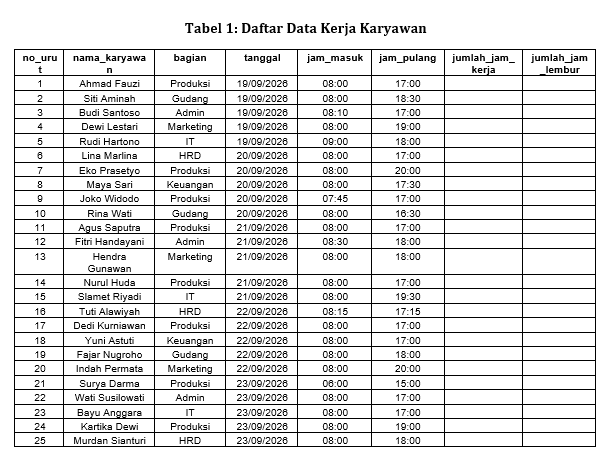
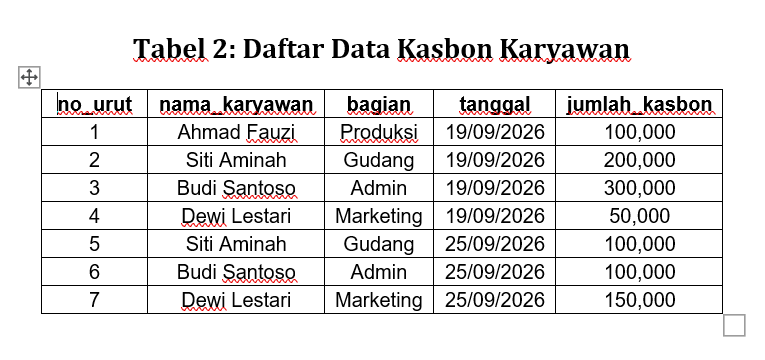
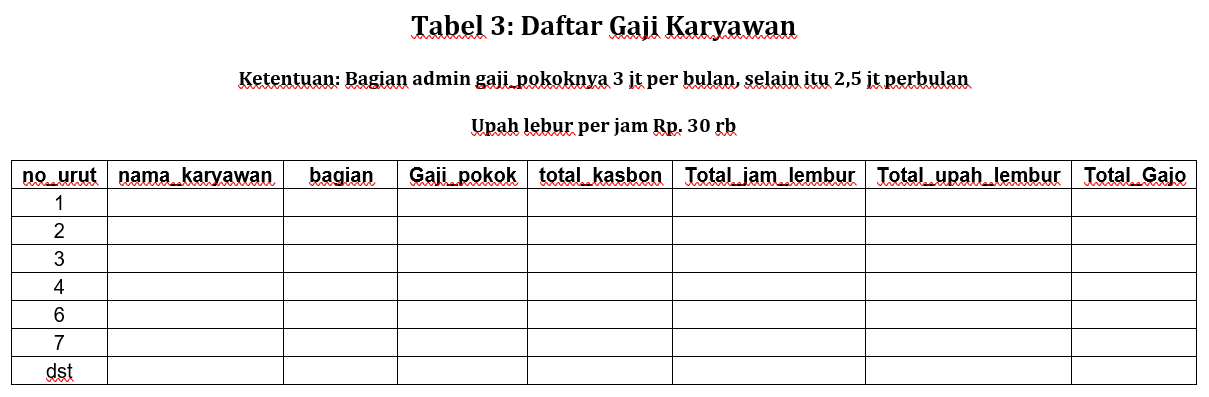
Buat tabel dan data sbb, simpan dengan nama file: latihan-word-daftar-gaji.docx
Kolom kolom yang kosong tidak usah diisi ya
Buka AI
upload file latihan-word-daftar-gaji.docx
berikan prompt sbb
Ketentuan:
Pada Tabel 1 : Jumlah jam kerja diatas 8 jam maka selisihnya dihitung sebagai jumlah jam lembur.
isikan kolom jumlah_jam_kerja dan jumlah_jam_lembur
Tabel 2 : adalah data kasbon karyawan, karyawan yang sama boleh kasbon maksimal 3 kali.
Tabel 3: Masukkan aseluruh nama nama karyawan di table ini, tetapi tidak boleh rangkap, kemudian isi kolom lain yang masih kosong.
terakhir buat slip gaji sebanyak jumlah karyawan
upload file latihan-word-daftar-gaji.docx
berikan prompt sbb
Ketentuan:
Pada Tabel 1 : Jumlah jam kerja diatas 8 jam maka selisihnya dihitung sebagai jumlah jam lembur.
isikan kolom jumlah_jam_kerja dan jumlah_jam_lembur
Tabel 2 : adalah data kasbon karyawan, karyawan yang sama boleh kasbon maksimal 3 kali.
Tabel 3: Masukkan aseluruh nama nama karyawan di table ini, tetapi tidak boleh rangkap, kemudian isi kolom lain yang masih kosong.
terakhir buat slip gaji sebanyak jumlah karyawan
di slip gaji sisipkan logo kecil, yang kitabuat kemarin
upload word slip gaji ini ke AI
suruh isi titik titiknya
slip gajinya di gandakan seumlah karyawn
Week 6 - Microsoft Word / Google Docs
NEXT:
___07 Week 7 - Microsoft Excel / Google Sheets (TU 3)
PREV: